How AI Decision-Making is Improving Enterprise Outcomes
Blog
Share 
صورة في الرسم البياني الشريطي – مراحل أرقى لتصورات تابلو!
 3 July 2019
  Team Beinex
 تبديل الصورة في المخطط الشريطي – مراحل أرقى لتصورات تابلو!
المدونة التالية تصور الأسلوب الذي ابتكره أليكس جونز (@jusdespommes) حول “كيفية … إنشاء مخطط من صورة في تابلو“.
يشعر الكثير منا بالملل من رؤية المخططات الشريطية العادية. ماذا لو تمكنا من إضافة صورة إلى مخطط شريطي – ألن يكون ذلك رائعًا؟ يمكننا الآن التبديل بين الصور بخدعة موسعة قليلاً باستخدام ميزة “إظهار/ إخفاء الحاويات” المقدمة في تابلو 2019.2

إظهار/ إخفاء الحاويات
قدم تابلو 2019.2 خيارًا لإظهار/ إخفاء الحاويات (عندما تكون الحاوية من النوع العائم). توصل الخبراء إلى حالات استخدام مختلفة مثل إخفاء وعرض الفلاتر أو المعلمات أو حتى ورقة العمل بنقرة واحدة تشغل مساحة كبيرة في لوحة المعلومات باستخدام هذه الميزة.

هذه الميزة سهلة جدًا في الاستخدام وتظهر فائدتها عند الحاجة إلى توفير بعض المساحة في لوحات المعلومات.
كيفية تبديل الصورة في الرسم البياني الشريطي؟
1- قم بإنشاء رسم بياني شريطي بسيط في تابلو 2019.2 لقد استخدمنا “أفضل 5 ألعاب إجمالية على مستوى العالم لعام 2018” لإنشاء مخطط شريطي وفرزها استنادًا إلى الإيرادات.

2. قم بإزالة التسمية والرأس وحوّل ورقة العمل إلى صورة. ورقة العمل> تصدير> صورة (اختر “عرض” في مربع الحوار الخاص بتصدير الصور)


3. افتح برنامج فوتوبيا، وهو برنامج تعديل صور عبر الإنترنت وافتح صورة ورقة العمل ملف> فتح> صورة

4. قم بعد ذلك بتنزيل صورتين من الإنترنت واللتان سنستخدمهما في الرسم البياني الشريطي.


5. انسخ والصق الصورة 1 أعلى صورة الشريط. بهذا ستحصل على طبقتين من الصور واحدة فوق الأخرى.(يمكننا حتى تعديل مكان الصورة واقتصاصها إذا أردنا)


6. اختر العصا السحرية “Magic Wand” من شريط الأدوات على الجانب الأيسر. انقر على الصورة، وستتمكن من رؤية التحديد في خطوط منقطة.


7. اختر الطبقة العليا (الصورة 1) وانقر حذف وبذلك ستحصل على الصورة أدناه.

8. يجب أن تكون خلفية الصورة شفافة. لذلك ، احذف الطبقة أدناه (صورة الرسم البياني الشريطي) باستخدام أيقونة الحذف في الركن الأيمن السفلي.
9. الآن، اختر ملف> تصدير بصيغة> .PNG لحفظ الصورة بتنسيق PNG لتحتفظ بالطبقة الشفافة.

10. كرر نفس الخطوات مع الصورة الثانية للحصول على نفس النتائج.
ملاحظة: احتفظ بنفس الدقة وحجم الصورة لسابقتها.


.10.1 قم بقتح تابلو ديسكتوب واجلب الصورة كنوع عائم.

11. قم بوضع الرسم البياني الشريطي فوق الصورة. لتسهيل الأمر، قم بتحديد الرسم البياني الشريطي وتقليل عتامته.


12. أضف تسميات وتعليقات إلى الرسم البياني الشريطي.

13. الآن تبدو لوحة المعلومات هكذا. يمكننا المرور فوق الأشرطة لرؤية التعليقات.

14. هنا تأتي ميزة استخدام “إظهار/ إخفاء الحاويات” لمبادلة الصورة. قم بجلب الحاوية إلى عائمة وأضف الصورة 2 إلى الحاوية. (اضبط المساحة المتروكة على صفر)

15. قم بعد ذلك بوضع كلتا الصورتين الرسم البياني الشريطي فوق بعضهم البعض. لتسهيل الأمر، استخدم محاور( س/ ص) والحجم (طول/عرض) لوضعه بدقة.

ملاحظة: تأكد من أن موضع العناصر الثلاثة (استخدم الترتيب العائم) يتبع الترتيب أدناه بحيث تكون جميعها في حالة عائمة.
- الصورة 1 (الطبقة السفلية)
- صورة 2 داخل الحاوية (الطبقة الوسطى – حيث يتم استخدام خيار إظهار/ إخفاء)
- رسم بياني شريطي (الطبقة العليا)

16. اختر الحاوية وانقر بزر الماوس الأيمن في الزاوية اليمنى العليا. قم بتمكين “إضافة زر إظهار/ إخفاء”. وبعدها يمكنك رؤية زر عائم.

17. يمكننا تخصيص الزر عن طريق إضافة صورة وتعليق إلى الأزرار.

18. لقد استخدمنا الصور المخصصة أدناه (التي تم إنشاؤها باستخدام باور بوينت) للتبديل بين صورتين باستخدام الأزرار.

.19 من الحيل البسيطة أيضًا أنه يمكننا التحكم في شفافية الصورة عن طريق ضبط عتامة الأشرطة.


20. ألقِ نظرة على لوحة المعلومات النهائية.
-
Related Articles

Tableau New Features Unveiled: Tableau 2023.1 Release
[sc name="quote" quote="“As a practitioner, I believe that the major game changer in the latest version, Tableau 2023.1, is Accelerator Data Mapping. With Data Mapping you can jump-start your analytics even faster by reducing the time and effort required to set up an Accelerator’s ready-to-use dashboards. Now, when configuring an Accelerator, the Data Mapper allows users to pull outside data into the Accelerator and map fields from their data source into the fields the Accelerator expects. This will be made possible via the Data Mapping UI - a hybrid dialogue box that opens by default with any Data Mapping enabled Accelerator”" author="Sanchit Katiyar, Solution Architect at Beinex."][/sc]
Let’s catch up with Tableau’s brand-new capabilities:
1. Tableau for Slack EnhancementsThe Tableau app for Slack has been improved to enhance collaboration on insights. These updates make it simpler to prioritize data in every conversation and decision. New features include the ability to share Tableau content with context using link previews, which helps teams quickly identify and act on pertinent information. Additionally, it's now easier to search for and share Tableau content in direct messages and channels. Finally, you can quickly access your recent and favourite items from the App homepage, making it faster to get to insights.
2. Identity Pools for Tableau ServerIdentity Pools provide a way to go beyond the current restriction of having only one identity store on the Tableau Server. An Identity Pool consists of a "Source of Users" (previously known as the Identity Store) and an authentication mechanism. With this feature, you can add more pools where your source of users can belong to a local identity store and authenticate using OpenID Connect for modern authentication. This added flexibility will benefit organizations that have external users who need access to Tableau but cannot be added to their corporate Active Directory.
3. Dynamically Update Axis TitlesParameters are useful for adding interactivity and flexibility to a visualization. They allow viewers to select how they want to view the data. However, previously, it was not possible to automatically update the axis title.
Dynamic axis titles enable the axis title to be determined by the value of a parameter or a single-value field. This feature allows authors to provide better context for their data visualizations to their audience.
If you've found the single identity store limitation of Tableau Server to be limiting, you'll be pleased to know that Identity Pools offer a solution. In the past, there were only two types of identity stores, local and external, and changing the configuration required a complete reinstall of the Tableau Server.
Identity Pools allow you to overcome this limitation by creating additional pools that combine a "Source of Users" (previously known as the Identity Store) and an authentication mechanism. You can now have your source of users belonging to a local identity store and authenticate using OpenID Connect for modern authentication. This added flexibility allows you to support both internal and external users who are not part of the corporate Active Directory.
The new USER ATTRIBUTE (string) function is now available for personalized data access. This function passes login attributes in a calculation, which can be used as a data source filter for row-level security, beyond just username and group, such as department or region. This allows for the customization of a user's data access in embedded scenarios.
With this new function, you can include additional information about users and send it to Tableau when the users sign in. Tableau will automatically use this information as a filter, only showing corresponding data to the user.
When the filter is applied in your workbook or dashboard, Tableau searches for the value of the attribute in the viewing user's authentication token. Using Connected Apps and SSO for embedding users, you can include the attribute as a claim in the JSON Web Token (JWT) used for user authentication.
How Tableau 2023.1 can be Beneficial to the Tableau Users
With the added new features, you can enjoy the advantages enlisted below:- Greater Flexibility and Security for Both Internal and External Users: Tableau Server now offers greater flexibility and security for both internal and external users with the ability to add local identity stores and authenticate using OpenID Connect.
- Efficient Offline Environment Management: With an enhanced activation solution, managing offline environments is a breeze, thanks to the option to leverage login-based license management.
- Reliable Tableau Mobile: Tableau Mobile is now even more secure, due to added security policies that prevent screen sharing and screenshots on Android devices, as well as the detection of jailbreak and malware.
- Connect to Google BigQuery: Connecting to Google BigQuery is now more efficient than ever, be the new JDBC connector that uses BigQuery's Storage API.
- Resource Monitoring Tool: The tool, which is a component of Tableau Advanced Management, now comes with enhanced features that make logging in easier and allow for more customization options:
- Network Credentials Support: Users can now use their network credentials to log into the Resource Monitoring Tool instead of using a distinct username and password.
- Customizable Run As users: With this new feature, you can set up Run As users for the Resource Monitoring Tool Server and Agent on Linux operating systems to comply with your security policies and apply best practices.
- Tableau Data Management now offers enhanced features that enhance data reliability and flexibility for virtual connections:
- Data Warnings: Data quality warnings are now available in both web authoring and Data Details to help improve data trust. Users can receive warnings about data quality at the column level.
- Flexible Connectivity: With the latest update, users can choose to use either a live or extract connection for each table within a virtual connection. This allows them to refresh the data as needed to suit their needs.
Are you as excited as we are about these amazing new features? If so, be sure to get started with Tableau 2023.1 today!
About Beinex+ Tableau Partnership
As a quick, versatile, and easy-to-use self-service platform tailored to your organisational needs, Tableau streamlines the power of data. It enables users to make decisions more quickly and with greater confidence from anywhere, anytime.
As a premium partner, Beinex offers the best of Tableau services to grow your business. Our partnership with Tableau has unveiled several seamless possibilities for businesses. Tableau, with its user-friendliness, makes Data Analysis and Visualization an enjoyable, interesting and rewarding process.

Mastering AWS Key Management Service (KMS) for Secure Data Management: Protect, Encrypt, Comply
What is AWS KMS?
AWS KMS is a managed service that enables you to create, control, and use encryption keys to protect data across your applications. By leveraging AWS KMS, businesses can confidently manage data encryption with a variety of flexible tools and practices. Here’s a breakdown of the key components and functionalities of AWS KMS.
What are KMS Keys?
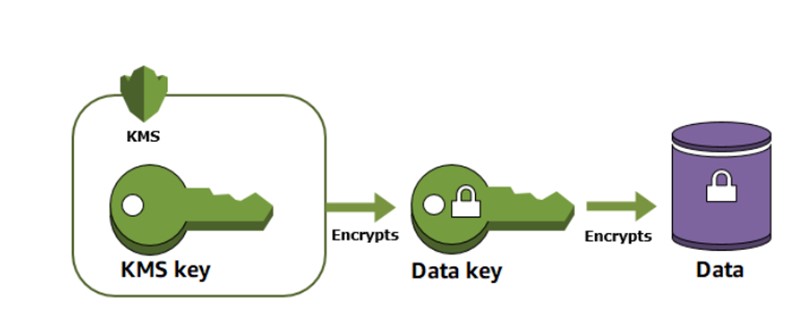
KMS keys are central to AWS KMS’s operations. They are cryptographic keys used for data encryption and decryption. Each KMS key has its own unique characteristics:
• Symmetric KMS Keys: These are 256-bit Advanced Encryption Standard (AES) keys, used for both encrypting and decrypting data and cannot be exported from AWS KMS.
• Data Keys: Data keys can encrypt larger volumes of data. AWS KMS can generate and encrypt these keys, though it doesn’t store or manage them directly.
 Source: https://docs.aws.amazon.com/kms/latest/developerguide/overview.html
Why Use AWS KMS?
When you encrypt data, you need to protect your encryption key. If you encrypt your key, you need to protect its encryption key. Eventually, you must protect the highest-level encryption key (known as a root key) in the hierarchy that protects your data. That's where AWS KMS comes in. AWS KMS protects your root keys. KMS keys are created, managed, used, and deleted entirely within AWS KMS. They never leave the service unencrypted. Additionally, you can create and manage key policies in AWS KMS, ensuring that only trusted users have access to KMS keys.
Key Features of AWS KMS:
• Key Creation and Management: You can easily create and manage various types of cryptographic keys, including symmetric keys and asymmetric key pairs. • Key Rotation: KMS supports automatic key rotation, which helps to enhance security by minimizing the lifetime of keys. • Key Usage Restrictions: You can define specific usage restrictions for your keys, such as limiting them to certain AWS services or requiring additional authentication factors. • Centralized Key Management: KMS allows you to manage all of your cryptographic keys from a single location, simplifying key management tasks. • Integration with AWS Services: KMS integrates seamlessly with many AWS services, such as Amazon S3, Amazon RDS, and Amazon EBS, making it easy to encrypt data at rest. • Compliance and Auditing: KMS helps you meet compliance requirements by providing features such as key audit logs and access controls. • HSM-Based Key Protection: KMS offers HSM-based key protection, which provides an additional layer of security for sensitive data.Key Benefits of Using AWS KMS:
• Enhanced Security: KMS helps to protect your data by providing strong encryption and key management capabilities. • Simplified Key Management: KMS streamlines the process of creating, managing, and controlling access to cryptographic keys. • Improved Compliance: KMS can help you meet compliance requirements by providing features such as key audit logs and access controls. • Cost-Effective: KMS is a cost-effective solution for managing cryptographic keys. • Scalability: KMS can scale to meet the needs of your growing business.
Types of KMS Keys
AWS KMS provides three types of KMS keys to suit different security needs: • Customer Managed Keys: You create and control these keys, customizing policies and permissions. This control extends to managing key rotations, setting up aliases, and even scheduling deletions. • AWS Managed Keys: These are managed by AWS on behalf of a specific AWS service, though they cannot be directly managed or used outside that service. • AWS Owned Keys: AWS owns and manages these keys across multiple accounts, making them inaccessible for direct management or auditing by customers.
How Does AWS KMS Encrypt Data?
AWS KMS employs several methods for data encryption:Data Keys and Envelope Encryption
In envelope encryption, data is first encrypted with a data key, which is then encrypted by a KMS key known as the root key. This two-layer encryption ensures an additional level of security.Encryption Context
KMS operations accept an optional encryption context, a set of key-value pairs providing additional information about the data being encrypted. This helps add context to the encrypted data, making it easier to identify and validate in future processes.Managing AWS KMS Keys and Access
Managing access to KMS keys is critical for security, especially when multiple teams or departments are involved. Here are some key components for effective key management: • Key Policies and Grants: Permissions to access KMS keys are managed through key policies. Alternatively, temporary access can be granted using grants, which can be applied, utilized, and revoked as needed without affecting long-term permissions. • Grant Tokens: To mitigate delays in grant permissions due to eventual consistency, grant tokens can be used for faster access rights activation.
Custom Key Stores and VPC Integration
For highly sensitive data, AWS KMS allows integration with AWS CloudHSM (Hardware Security Module) clusters through custom key stores. A custom key store provides a dedicated, secure storage location for cryptographic keys. Additionally, KMS allows you to connect directly through a private VPC endpoint, ensuring that all communication between your Virtual Private Cloud (VPC) and AWS KMS remains within the AWS network, bypassing the public internet for added security.
Rotating, Importing, and Deleting KMS Keys
Managing the lifecycle of encryption keys is a vital aspect of data security. AWS KMS provides several features to handle key management effectively: • Key Rotation: AWS KMS can automatically rotate customer-managed KMS keys annually, maintaining historical key material for decryption purposes. • Importing Keys: Businesses can import their own key material to AWS KMS, with options to set expiration dates or delete key material on demand. • Deleting Keys: When a KMS key is deleted, all associated metadata and key material are removed, making it impossible to decrypt any data previously encrypted with that key. AWS KMS also offers the ability to disable keys temporarily if access restrictions are needed.
Monitoring Key Usage with CloudWatch
To ensure robust monitoring, AWS KMS integrates with CloudWatch to track key usage and send notifications when certain actions are taken. For instance, you can create a CloudWatch alarm that triggers an alert if someone tries to use a key that’s pending deletion. AWS KMS is an indispensable tool for organizations needing to secure sensitive data efficiently. By understanding KMS keys, managing access, and leveraging encryption best practices, companies can create a reliable data protection framework that scales with their needs.
AWS + Beinex Partnership: How Can We Help You
Beinex is proud to be an AWS consulting partner dedicated to empowering our customers with AWS-managed services to host their BI solutions and beyond in the cloud. Our cloud migration experts deliver top-tier stability and reliability by aligning with your business strategy and collaborating closely to implement AWS infrastructure as a service. Experience AWS for free: https://beinex.com/beinex-amazon-web-services/

Explore the Latest Advancements in AWS Storage Solutions
AWS Storage Solutions
AWS offers a comprehensive array of storage solutions tailored to specific use cases and demands. These include Amazon S3, Amazon EBS, Amazon EFS, Amazon Glacier, AWS Storage Gateway, Amazon FSx, and the AWS Snow Family. Each service is designed to address storage needs, from simple data storage to high-performance file systems and large-scale data transfer.
Here are some of the key storage solutions provided by AWS: Amazon S3 (Simple Storage Service):Latest Developments in AWS Storage Services
Over the past two quarters, AWS has introduced several exciting enhancements to its storage services, offering users greater flexibility and efficiency in managing their data. Let's delve into these notable updates:
AWS Backup's Local Time Zone Support
AWS Backup is a fully managed service that simplifies data protection across AWS services and hybrid workloads. The latest enhancement allows users to select their local time zone when creating or modifying backup plans. This eliminates the need for manual time zone conversions from UTC, making backup scheduling more user-friendly and convenient.
Amazon S3's Multivalue Answer for DNS Queries
Amazon S3 now offers Multivalue Answer (MVA) support for responding to DNS queries for S3 endpoints. With MVA, users can obtain up to eight S3 IP addresses per DNS query. This feature enables the automatic establishment of multiple concurrent connections to S3, potentially boosting throughput significantly. Moreover, MVA enhances retry operation efficiency by allowing applications to automatically attempt an alternative IP address without waiting for another DNS query. These improvements give users more robust and efficient access to Amazon S3 services.
General Availability of Mountpoint for Amazon S3
AWS has announced the general availability of Mountpoint for Amazon S3, an open-source file client that offers high-throughput access to Amazon Simple Storage Service (Amazon S3). This innovation reduces processing times and compute costs for data lake applications. Mountpoint for Amazon S3 acts as a file client that translates local file system API calls into S3 object API calls, including GET and PUT operations.
This feature is particularly valuable for workloads involving reading large datasets, ranging from terabytes to petabytes in size, and requiring the scalability and high throughput offered by Amazon S3. Use cases include machine learning training, reprocessing, autonomous vehicle data processing validation, and more. It supports sequential and random read operations on existing files and sequential write operations for creating new files. These capabilities enhance the efficiency of processing large-scale data stored in Amazon S3, making it a valuable tool for data-intensive applications.
Amazon S3 Glacier Flexible Retrieval Enhancements
Amazon S3 Glacier Flexible Retrieval has significantly improved data restore times, reducing them by up to 85%, and this improvement comes at no additional cost. These faster data restores are automatically applied to the Standard retrieval tier when Amazon S3 Batch Operations are used. Objects begin to be returned within minutes of initiating the restore process, facilitating quicker processing of restored data.
This enhancement benefits various tasks, such as transcoding media, restoring operational backups, training machine learning models, and analysing historical data. Leveraging S3 Batch Operations, archived data can be efficiently restored on a large scale by showing the objects to be retrieved and specifying the retrieval tier. The Standard retrieval tier now initiates restoring things within minutes, a substantial improvement compared to the previous 3–5 hour wait time. Overall restore throughput is also enhanced, thanks to new performance optimisations, enabling faster data workflows and quicker responses to business requirements.
AWS Backup Audit Manager's Delegated Backup Administrator Support
With AWS Organizations, the delegation of backup management has been expanded beyond the management account to dedicated administration accounts. This means that delegated administrators can now assume backup management responsibilities. As part of this launch, delegated backup administrators can centralise report generation and management on a large scale through AWS Backup Audit Manager. This feature is designed for auditing and reporting on data protection posture compliance.
Project Quotas Support in Amazon FSx for Lustre
Amazon FSx for Lustre, a fully managed service for high-performance file systems, now supports project quotas. This update allows users to easily group multiple files or directories within the file system into distinct projects and monitor storage usage per-project basis. Project quotas are particularly valuable for storage administrators responsible for managing file systems serving multiple projects or teams. This feature ensures no project exceeds its designated storage capacity, helping maintain effective resource allocation and control within the file system.
Beinex+ AWS Offerings
Beinex is an AWS consulting partner, and we empower customers to host their BI solutions and much more on the cloud. Our cloud migration experts bring in best-in-class stability and reliability by understanding your business strategy and working closely with you to deploy AWS infrastructure as a service.
AWS's commitment to innovation ensures that its storage solutions will remain at the forefront of the industry, providing users with the cutting-edge tools and capabilities required to thrive in the digital age. Embrace AWS storage solutions' possibilities and stay ahead in your data management endeavours.

Four Ways SMBs can Leverage Digital Transformation
The digital transformation uses digital technologies to transform businesses’ operations, deliver customer value, and compete in the market. For SMBs, digital transformation can provide a pathway to growth, unlocking new potential for efficiency, productivity, and innovation.
The Context and the Harvest Potential
Reports suggest that SMBs that are digitally engaged can increase their profits up to twice as fast as their offline counterparts. Digital transformation opens up new market opportunities for SMBs, driving overall growth.
Some noteworthy figures include the expected economic value of digital transformation to reach $100 trillion by 2025. While 21% of organisations believe their digital transformation efforts are complete, 87% of senior business leaders consider digitalisation a company priority, with 79% of corporate strategists indicating that it is reinventing their business and creating new revenue streams.
Moreover, 71% of leaders believe that the role of the workforce is crucial in implementing digital transformation, as employees play an essential part in driving and adopting new technologies.
How to Get Started?
To commence the digital transformation process for your SMB, you should initiate a discussion with your team regarding the concept of digital transformation and how it will impact your business. Additionally, it is crucial to consider a few points, such as:
• Identify the areas where your business is falling behind compared to your competitors.
• Determine which components of your current business plan require replacement or technological advancement.
• Evaluate the operations that are time-consuming and can be automated
Here are some key pathways in which SMBs can unlock their potential through digital transformation:
1. Embracing Cloud Computing
One fundamental way SMBs can unlock their potential through digital transformation is by embracing cloud computing. Cloud computing has become a game-changer for SMBs, providing access to powerful tools and technologies without significant upfront investment. With cloud-based solutions, SMBs can scale their operations, reduce IT costs, and gain the agility needed to compete in a fast-paced market.
Cloud computing provides SMBs access to various services, including storage, computing power, and software applications, all delivered over the Internet. Using cloud-based services, SMBs can eliminate the need for on-premise IT infrastructure, reduce maintenance costs, and free up resources to focus on core business activities.
Cloud-based solutions also offer SMBs the flexibility to scale their operations quickly and efficiently. With cloud computing, SMBs can easily adjust their IT infrastructure to meet changing business needs, whether adding new users, increasing storage capacity, or rolling out new applications.
2. Leveraging Data Analytics
Data is the lifeblood of modern businesses, and SMBs can harness the power of data analytics to gain insights into customer behaviour, market trends, and operational performance. By leveraging data analytics tools, SMBs can make more informed decisions, improve processes, and identify new growth opportunities.
Data analytics tools can help SMBs to:
• Monitor customer behaviour and preferences
• Identify trends and patterns in sales data
• Optimise pricing and inventory management
• Improve marketing effectiveness
• Enhance operational efficiency
To leverage data analytics effectively, SMBs must have the proper data management and analysis tools. This includes collecting, storing, and analysing data from various sources, such as customer relationship management (CRM) systems, sales data, and social media metrics.
3. Automating Business Processes
Automation has revolutionised how businesses operate, and SMBs can benefit from automating routine tasks and processes. Automation can help SMBs to reduce costs, increase efficiency, and improve customer satisfaction by freeing up resources to focus on higher-value activities.
Automated processes can include:
• Invoicing and billing
• Inventory management
• Payroll processing
• Customer service
• Marketing and sales
By automating these processes, SMBs can reduce errors, improve productivity, and deliver a more consistent customer experience. Automation can also free up resources to focus on more strategic initiatives, such as product development and business expansion.
4. Embracing E-commerce
E-commerce has become a vital channel for SMBs to reach customers and generate revenue. By embracing e-commerce platforms, SMBs can expand their reach, reduce overhead costs, and offer customers a convenient, digital-first experience.
E-commerce platforms provide SMBs with a range of benefits, including:
• Access to a global customer base
• Reduced overhead costs
• Increased sales and revenue
• Improved customer experience
• Flexibility and scalability
To remain competitive in the digital marketplace, SMBs must adopt online marketing strategies and cloud-based solutions for operational efficiency. Moreover, customer-centricity is the primary focus in the digital market, unlike the traditional profit-oriented approach.
Summing Up
The scope of digital transformation is vast, and there is much more to it than meets the eye. Studies show that 85% of decision-makers feel digital integration is necessary within two years or less.
As such, the future of digital transformation will feature technology at the heart of all business processes and prioritise customer satisfaction. However, there will be significant challenges regarding needing more resources and skills, which business leaders must address and mitigate.
Beinex Digital, a part of Beinex Holdings, is a digital transformation entity with a comprehensive suite of independent products that address specific business gaps, use cases, and needs. The growth strategy of Beinex Digital revolves around inducing digital transformation as a way of life for businesses worldwide.
Rather than waiting for change to happen, businesses should start acting. The question is, are you prepared to embrace digital transformation?

Top Cloud Computing Trends 2025: Driving Organizational Success
What is Cloud Computing?
Cloud computing delivers computing resources, servers, storage, databases, and applications, over the internet, replacing traditional local infrastructure. These resources can be accessed anytime, anywhere, and on any device with an internet connection, providing businesses flexibility and agility.Types of Cloud Services
1. Software as a Service (SaaS): SaaS providers host software applications and make them accessible to users via web browsers on a subscription basis. Popular examples include email services, CRM tools, and project management platforms. 2. Infrastructure as a Service (IaaS): IaaS offers virtualised computing resources like servers, storage, and networking. Businesses can build, deploy, and manage their applications on this infrastructure while maintaining control over the software. 3. Platform as a Service (PaaS): PaaS provides a platform for developers to create, test, and deploy applications without worrying about managing the underlying infrastructure. It offers more control than SaaS and requires less maintenance than IaaS.Top Cloud Computing Trends for 2025
1. Rise of the Citizen Developer The concept of the citizen developer is reshaping how applications are built. Non-technical users can now create apps using drag-and-drop tools, eliminating the need for extensive coding knowledge. Tools like Microsoft’s Power Platform and AWS’s HoneyCode are leading the way, enabling businesses to streamline workflows and innovate faster. 2. Enhanced AI and Machine Learning Capabilities Cloud providers embed advanced AI and ML features into their services, making intelligent applications accessible to businesses without requiring in-house expertise. Companies like AWS, Google, and IBM are pioneering this space. For instance: • AWS’s DeepLens camera supports machine learning integrations. • Google Lens uses AI to provide real-time information from images. • IBM continues to invest in enterprise AI solutions to revolutionise computing processes. 3. Increased Focus on Automation From enhancing team efficiency to reducing downtime, automation tools are becoming more intuitive and robust. Investments in AI and citizen developer tools further simplify automation, allowing businesses to achieve greater operational efficiency. 4. Continued Investment in Data The need for large-scale data analysis continues to grow, with a shift toward distributed computing environments powered by GPUs. This architecture allows businesses to run real-time analyses on vast datasets, revolutionising how data is processed, stored, and utilised. 5. Heightened Competition The battle between AWS, Microsoft Azure, and Google Cloud Platform is intensifying, driven by competitive pricing, enhanced reliability, and innovative offerings. Expect these giants to continuously improve cost transparency and introduce new features to capture market share. 6. Kubernetes and Docker for Cloud Deployment Kubernetes and Docker are transforming cloud application management. Automating deployment, scaling, and containerised application management enables developers to streamline workflows and quickly deploy scalable solutions. 7. Cloud Security and Resilience As more businesses migrate to the cloud, providers heavily invest in security features like encryption, access controls, and disaster recovery solutions to ensure robust data protection and operational resilience. 8. Multi and Hybrid Cloud Solutions The adoption of multi-cloud and hybrid cloud strategies is growing, allowing businesses to leverage the strengths of multiple providers while maintaining control over their data and applications. These solutions provide flexibility and minimise the risks associated with vendor lock-in. 9. Cloud Cost Optimization Managing cloud costs is a top priority for businesses. Providers are developing tools for cost monitoring, budgeting, and optimisation, helping users make the most of their investments through reserved instance options and sizing recommendations. 10. Edge Computing Edge computing minimises latency and bandwidth requirements by processing data closer to its source. This trend is crucial for real-time applications, enabling faster and more efficient data processing. 11. Disaster Recovery With the rise in natural disasters and cyberattacks, disaster recovery solutions have become a vital focus. Cloud providers offer robust solutions that enable businesses to recover operations quickly and minimise downtime. 12. Innovation and Consolidation in Cloud Gaming Cloud gaming is a booming market, with major players acquiring smaller companies to expand their portfolios. This trend is reshaping the gaming industry, offering more accessible, high-quality gaming experiences. 13. Serverless Computing Serverless computing allows developers to focus on writing code without worrying about infrastructure management. This approach reduces operational costs, increases scalability, and accelerates development cycles.Summing Up
As these trends demonstrate, cloud computing is transforming dynamically, unlocking new opportunities and redefining how businesses operate. Staying ahead of these trends will be crucial for organisations aiming to harness the full potential of the cloud in 2025 and beyond.